

送件被退回來重弄,多半不是模型做得不好,而是3D列印圖檔少了代工端要的那幾樣資訊:單位沒對、實體沒封閉、公差只寫在腦子裡。這幾件事在你按下傳送之前花十分鐘就能檢查完。
這篇不是建模教學,而是送件清單。重點在「把檔案交給別人印」時,對方需要看到什麼、你該額外標什麼,以及哪些狀況一定會被退。
七項檢查按實際送件順序排:格式 → 單位 → 封閉 → 壁厚 → 公差 → 分件 → 擺放與交付,最後附上一份三行就寫得完的送件說明。
本文目錄
為什麼3D列印圖檔會拖慢報價
代工端拿到3D列印圖檔的第一件事是丟進切片軟體看。如果檔案一開就跳警告,報價就得等——不是不想報,是不知道要報哪一種修法。

實務上退件原因幾乎都集中在三類:單位跑掉(整個件大一千倍或小一千倍)、實體沒封閉(切片切不出封閉輪廓)、以及公差完全沒交代(照畫的印,裝不上)。這三類加起來佔了絕大多數的來回。
被退一次的代價不只是重傳。來回一輪通常吃掉半天到一天:你要回頭改檔、對方要重新切片評估,排程也跟著往後挪。愈趕的案子,這一輪愈痛。
反過來說,3D列印圖檔只要過得了這七項檢查,多數案子當天就能回報價。檔案狀態怎麼影響前置工時與費用,可以搭配3D列印價格試算怎麼做一起看。
先決定給哪一種檔:STL、STEP、3MF
3D列印圖檔的三種格式差別不在誰比較新,而在它們各自保留了什麼資訊。
| 格式 | 本質 | 送件時的角色 |
|---|---|---|
| STL | 三角網格 | 最通用,但只有外形,沒有單位也沒有特徵 |
| STEP | 實體(B-rep) | 保留圓孔、倒角與尺寸,方便對方微調 |
| 3MF | 網格+中繼資料 | 可帶單位、顏色與列印設定,最不容易出錯 |
給代工廠最保險的做法是 STEP 加 STL 兩種一起給。STL 讓對方馬上看到成品長相,STEP 讓對方在需要補壁厚、加圓角或改孔徑時不必重畫。如果你的軟體只能輸出網格,那就改給 3MF,至少單位不會出錯。
從 CAD 端輸出 STEP 的設定,可以參考Fusion 360 完整教學與評測裡的輸出章節。
檢查一:單位與縮放
單位是3D列印圖檔最常見也最好檢查的一項。STL 本身不記單位,公釐和英吋的檔案長得一模一樣,只有數字會差 25.4 倍。
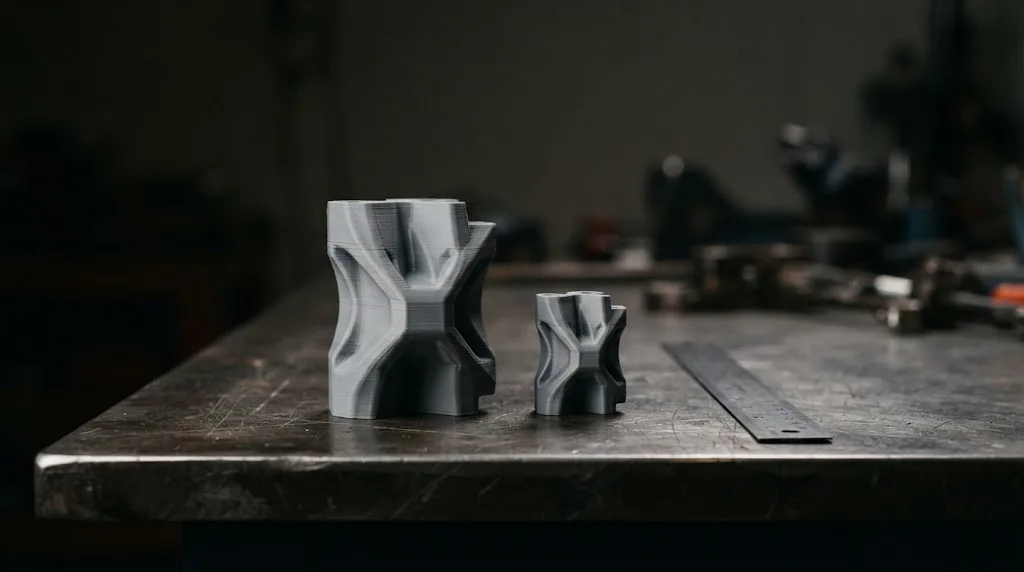
檢查方法很直接:把檔案丟進任何切片軟體,看它報的外框尺寸是不是你預期的數字。一個手掌大的件如果顯示 3 公分或 300 公分,就是單位出問題。Blender 這類網格軟體還要多注意縮放有沒有套用(Apply Scale),沒套用的話匯出的3D列印圖檔會維持原始比例。
順手把「這件實際長寬高應該是多少」寫在送件說明裡。對方發現不合就會先問你,而不是照著印出一個不能用的東西。
檢查二:實體要封閉
3D列印圖檔要讓切片軟體能在每一層切出封閉輪廓,才知道哪裡是內、哪裡是外。破面、重疊面、翻轉的法線都會讓這件事失敗。
最快的自檢方式是看切片預覽:如果某幾層的填充亂跑、或出現本來不該有的空腔,代表實體判定有問題。多數建模軟體都有檢查工具,Blender 的 3D Print Toolbox、CAD 的實體檢查都能直接列出問題面。
網格層級的五種典型狀況與修法整理在Blender 3D列印:檔案印不出來的5個原因;如果模型是掃描來的,破洞處理要走另一套流程,見如何修正掃描網格破洞。
自己修不動也沒關係,直接說明「這個檔有破面,請幫我評估修補」——講清楚比讓對方猜快得多,修補工時也能一併報進去。
檢查三:壁厚與最小細節
3D列印圖檔上看得到的,機器不一定印得出來。每一種製程都有自己的壁厚下限與最小特徵尺寸,低於這條線就不是「印得比較醜」,而是根本不成形。
送件前值得自己量三個地方:最薄的那一面、最細的那一根柱子、以及最小的那一個孔。薄殼件要注意的是整體剛性,細柱要注意的是拆支撐時會不會斷,小孔要注意的是會不會被樹脂或溢料塞住。
不同製程的下限差很多。光固化能做到的細節通常比 FDM 細一個量級,但薄件在清洗與二次固化時反而更容易變形;FDM 的薄壁受限於噴嘴口徑,太薄就會變成一條線。同一份3D列印圖檔送不同製程,可行性不一樣,這也是送件時值得先講用途的原因。
如果某些細節你其實可以接受被簡化,就在送件說明裡寫出來。不寫的話,代工端只能假設每一處都要保留,於是製程往貴的方向選。
檢查四:公差與配合面要用文字標
這是3D列印圖檔最容易漏、也最容易造成重印的一項。網格檔不帶公差資訊,STEP 也只有名義尺寸——你要的配合鬆緊,檔案本身講不出來。
正確做法是用文字補一段:哪幾個孔要裝什麼、配合要鬆配還是緊配、哪一面是基準面、哪些尺寸可以浮動。只要三五行,就能讓對方決定要不要補償孔徑、要不要改擺放方向。
一個實務上的提醒:不要自己先把孔徑改大再送件。代工端通常有自己的補償值,你先改過、對方再補一次,結果就是鬆到晃。正確做法是標出「這個孔要裝直徑 3 mm 的銷,要能手壓進去」,補償量交給製程端決定。
沒有關鍵配合的件,也請直接寫「無關鍵公差」。這句話一樣有用——它讓對方知道可以用比較省的製程與擺法。量測與驗收的講法可以參考3D列印尺寸公差怎麼檢驗。
檢查五:分件、定位與組裝間隙
件超過成型範圍就得分件,這時候3D列印圖檔的責任歸屬要先講清楚:是你已經分好,還是希望對方幫你分?兩種都可以,但不能沒人決定。
自己分件的話,記得加定位特徵(凸點配凹槽、榫接、對位銷孔),並在接合面留間隙。完全貼合的兩個面在實體上會裝不進去,因為列印件本來就有厚度公差與表面粗糙度。
接合方式也要先想過。黏合需要足夠的接觸面積,榫接要留深度,用螺絲鎖則要預留埋入螺母的沉孔。這些在3D列印圖檔上都是實體特徵,事後很難補,分件的當下一起做掉最省事。
分件位置直接影響接縫會出現在哪裡。如果某一面是外觀面、不能有接縫,這件事一定要寫進送件說明——這比任何建模技巧都有效。
檢查六:擺放方向與你在意的那一面
同一份3D列印圖檔,擺放方向由代工端決定,但方向會同時影響強度、表面與支撐痕的位置。你不需要指定角度,只需要講出你在意什麼。
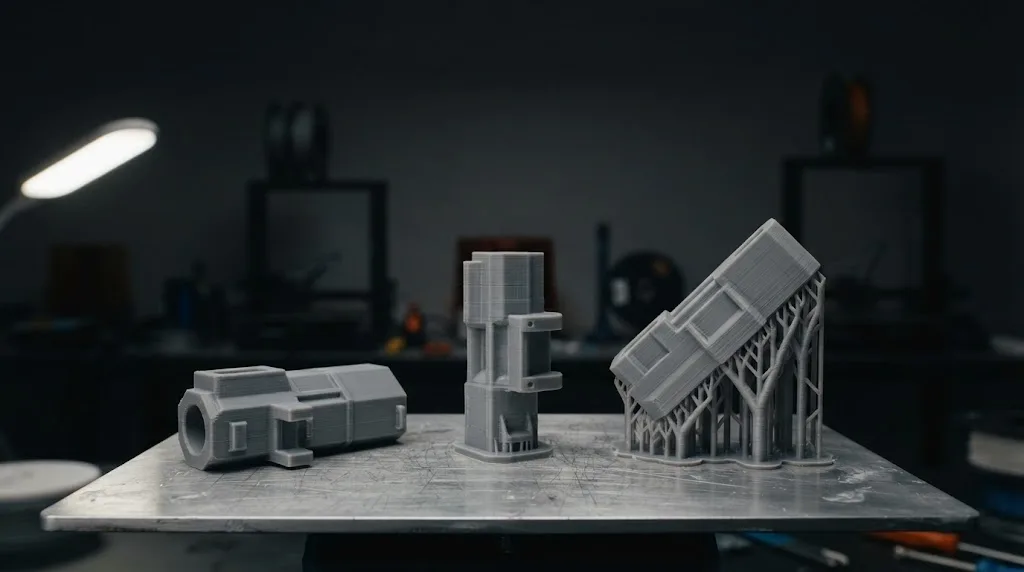
三種常見的取捨:要外觀面乾淨,就讓支撐長在背面;要某個方向能受力,層與層的疊合方向就要避開受力方向;要省時間,就讓件躺平降低高度。這三件事通常不能全拿,先講出優先順序,對方才排得出最合理的擺法。
孔的方向也值得一提。水平孔在列印時上緣容易塌,需要改成菱形或事後鉸孔;如果那個孔要鎖螺絲,先講會省一輪。
檢查七:檔案大小、命名與交付
最後這項是流程問題,卻和3D列印圖檔本身一樣會影響時間。網格面數過高的3D列印圖檔會讓切片軟體變慢甚至當掉,而面數過低會讓圓弧變成多邊形。掃描與 AI 生成的模型特別容易面數爆量。
命名也請帶上版本:件名+版本+日期就夠了。來回兩三輪之後,「最終版_真的最終」這種檔名會害人印錯版本,而重印的成本是實打實的。
交付方式沒有硬規定,但雲端連結記得開權限、附件記得壓縮。如果案子有保密需求,送件時直接講,我們會另外約定檔案的保存與銷毀方式。
多件一起送時,用一個壓縮檔加一份清單。清單寫上每個檔要印幾件、用什麼材料、後處理到哪一級——這份清單本身就是報價單的骨架。
送件說明三行就夠
送件說明不用寫成規格書。把下面三行填完,你的3D列印圖檔就是一份完整的送件資料。
| 行 | 要寫的內容 | 範例 |
|---|---|---|
| 第一行 | 用途與數量 | 裝配驗證用,3 件 |
| 第二行 | 關鍵公差與基準面 | 四個 M3 孔要能鎖入,底面為基準 |
| 第三行 | 外觀要求與交期 | 上蓋外觀面不要接縫,希望一週內 |
造峯這邊的分工也一併寫清楚:光固化(LCD)與 FDM 是自有設備自行生產,參數與後處理可以在廠內直接調整;SLA 與 SLS、SLM、MJF 透過集團協力完成,排程會一起算進交期。
邊界照舊:造峯不出具第三方認證測試報告,廠內亦無自有 CMM。需要正式量測或材料測試報告時,由業主或第三方檢測機構執行,造峯負責把結果接回建模與製程調整,做介面定義與整合。
檔案準備好了嗎?
把 3D 檔、用途、數量與需求交期傳過來,我們會先看檔再回覆製程建議與工期區間;檔案有問題也會直接告訴你要補什麼。高雄造峯工藝設有展示空間,可預約帶樣品現場討論。
LINE 傳檔給我們看FAQ 常見問題
Q1:只有 STL 可以嗎?
可以,多數案子用 STL 就能進行。但如果需要對方幫忙補壁厚、改孔徑或加圓角,有 STEP 會快很多,也比較不會失真。兩種一起給是最省事的做法。
Q2:我不會修破面怎麼辦?
直接說明檔案有破面、請對方評估修補即可。修補會算進前置工時,但比你自己反覆嘗試再重傳快。掃描來的模型破洞處理方式不同,記得一併說明來源。
Q3:公差一定要標嗎?
有配合關係就一定要。網格檔不帶公差,STEP 也只有名義尺寸,不標的話只能照名義值印,裝不上的機率很高。沒有關鍵配合時,寫一句「無關鍵公差」也算交代清楚。
Q4:超過成型範圍的件怎麼送?
可以自己先分件並加上定位特徵與間隙,也可以整件送過來請對方規劃分件。重點是先講定由誰分,以及哪一面是外觀面不能有接縫。
Q5:面數愈高愈好嗎?
不是。面數過高會讓切片變慢甚至當掉,實際精度卻不會提升;面數過低則會讓圓弧出現明顯折角。輸出時以曲面看起來平滑為準即可,不必一味拉高。
Q6:可以先請你們看檔再決定要不要做嗎?
可以。把檔案與用途傳過來,我們會先確認能不能直接印、哪裡需要調整,再回覆製程建議與工期區間。這一段不收費,也不會先要你留一堆資料。
延伸閱讀
本文由造峯工藝技術團隊整理撰寫|最後更新:2026 年 9 月